




En celular, desliza las tablas para ver todas las columnas.
1. ElevenLabs para preparar una voz en off
Te conviene si quieres entregar una voz para editarla después o mantener la misma locución en varios episodios. Elige una voz y un modelo que admitan español, y escucha cómo pronuncian el nombre de tu marca antes de generar el guion completo.
Cómo usarlo en un proyecto real
- Pega solo el primer bloque del guion. Incluye un nombre propio, una cifra y una pausa.
- Guarda el nombre de la voz, el modelo y sus ajustes. Úsalos también cuando corrijas o amplíes la locución.
- Descarga cada fragmento aprobado y nómbralo por escena. Así puedes sustituir una frase sin rehacer todo el audio.
El plan gratuito anuncia 10 000 créditos al mes. El consumo depende del modelo y los créditos se comparten entre funciones. La voz generada con el plan gratuito se limita a usos no comerciales y requiere atribución si la publicas. Para un anuncio o un encargo pagado, comprueba la licencia antes de generar el audio definitivo. Planes y créditos de ElevenLabs · Licencia y atribución en ElevenLabs.
Planes y precios de ElevenLabs
Tarifas mensuales regulares en dólares estadounidenses, antes de impuestos. Planes y créditos de ElevenLabs.
| Plan | Precio mensual regular | Créditos al mes | Para qué sirve |
|---|---|---|---|
| Gratis | 0 USD | 10,000 | Pruebas y uso no comercial con atribución si se publica |
| Starter | 6 USD | 30,000 | Licencia comercial y clonación instantánea |
| Creator | 22 USD | 121,000 | Clonación profesional y mayor cupo de generación |
| Pro | 99 USD | 600,000 | Mayor volumen y opciones de audio adicionales |
- Gratis
10,000 - Starter
30,000 - Creator
121,000 - Pro
600,000
Un crédito no equivale a un minuto. El consumo cambia según el modelo y la función.
2. CapCut para sumar voz a un video corto
El generador web permite escribir el guion, elegir una voz y escuchar el resultado. CapCut documenta que puedes incorporar el audio a un proyecto o descargarlo para usarlo en otra aplicación. Si editas un video vertical, divide la narración por escenas para que sea más fácil ajustar un corte cuando cambies una imagen. Abrir el generador de CapCut.
Cómo montar un Reel de tres escenas
- Divide el texto en gancho, explicación y cierre. Genera un fragmento para cada escena.
- Coloca cada pista junto a su toma y escucha si el primer enunciado termina antes de cambiar de plano.
- Usa una frase más corta si tienes que acelerar demasiado la voz. Exporta una prueba antes de copiar los ajustes al resto de tus videos.
Cuándo pasar a un plan de pago. Prueba primero el generador gratuito con la voz que usarías. Si el proyecto depende de recursos premium o de una función marcada como Pro, revisa cuál es el plan que habilita ese elemento y cuánto cuesta en tu cuenta. Standard y Pro son suscripciones distintas.
Antes de producir una serie completa, comprueba en tu cuenta que la voz en español que elegiste se puede exportar como necesitas. Si el video es para un cliente, revisa por separado los permisos de la voz, la música y las plantillas que uses.
Planes y precios de CapCut
| Opción | Precio mensual | Qué revisar |
|---|---|---|
| Generador web | Gratis | Voces disponibles y opciones de exportación en tu cuenta. |
| Standard | 165 MXN | Confirma que el plan habilite los recursos que necesitas. |
| Pro | 330 MXN | Revisa si tu proyecto usa funciones o recursos identificados como Pro. |
Standard y Pro son referencias de la App Store de México. El importe puede variar en la web, Android o según tu cuenta. CapCut en la App Store de México · Cómo consultar tu precio de CapCut.
3. Clipchamp para ajustar la voz en la línea de tiempo
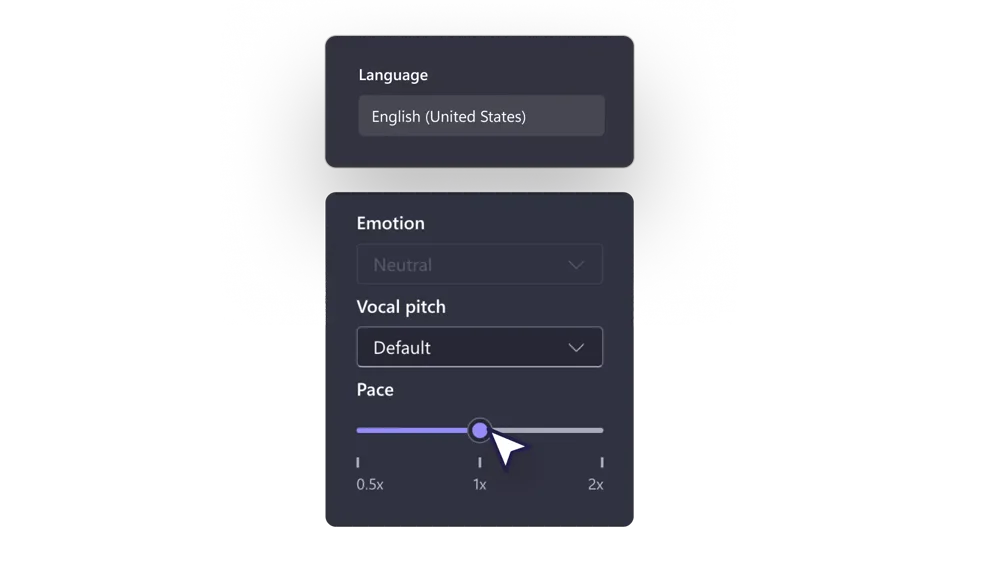
En Grabar y crear → Texto a voz, elige español y escucha las voces disponibles. Microsoft documenta controles de tono y velocidad. Al guardar la narración, aparece como una pista editable. Si el guion supera el límite de caracteres del idioma, divídelo en varios bloques. Ver los pasos de Microsoft.
Clipchamp ofrece la función de voz sintética dentro de su editor. Puedes exportar el video en MP4 o, en proyectos que solo contienen audio, descargar un archivo M4A. Comprueba que tu editor acepte ese formato si te vas a llevar la narración. Abrir Clipchamp · Opciones de exportación.
Cómo narrar un tutorial de pantalla
- Pon primero en la línea de tiempo la grabación de pantalla e identifica el instante en que ocurre cada acción.
- Genera un clip de voz por paso. Reproduce desde unos segundos antes para comprobar que la instrucción coincide con lo que aparece.
- Si cambias una indicación, edita el texto del clip y guarda. Aprovecha las pistas separadas para bajar la música mientras alguien habla.
Cuándo basta la versión gratuita. Si tu entrega es un tutorial de hasta 1080p y usas recursos gratuitos, puedes generar y editar la voz con el plan gratis. El pago resulta pertinente cuando el proyecto requiere 4K, recursos premium o reutilizar un kit de marca.
Planes y precios de Clipchamp
| Opción | Precio en México | Qué incluye |
|---|---|---|
| Gratis | 0 MXN | Texto a voz, exportación de audio y video de hasta 1080p. |
| Microsoft 365 Personal | 184.99 MXN al mes o 1,849 MXN al año | Funciones premium de Clipchamp, incluido 4K y kit de marca. |
| Microsoft 365 Familia | 224.99 MXN al mes | Funciones premium de Clipchamp incluidas en la suscripción Familia. |
Los importes de pago corresponden a la suscripción completa de Microsoft 365. Microsoft 365 en México · Comparativa de planes de Clipchamp.
Comparativa de las tres herramientas
Para una narración que va a pasar por varias manos, piensa primero en cómo entregarás el audio. Para un Reel o un tutorial, fíjate cuánto trabajo puedes resolver dentro del editor.
| Criterio | ElevenLabs | CapCut | Clipchamp |
|---|---|---|---|
| Flujo principal | Generar una locución independiente. | Crear la voz y montarla con el video. | Ajustar la voz en la línea de tiempo. |
| Qué puedes probar gratis | Voces, modelos y 10 000 créditos al mes. | El generador web de texto a voz. Revisa qué voces ofrece tu cuenta. | Texto a voz, exportación de audio y video de hasta 1080p. |
| Controles por revisar | Voz, modelo y ajustes disponibles en el generador. | Velocidad, tono y volumen según la herramienta. | Tono, velocidad y edición de la pista. |
| Cómo entregar | Descarga la locución e impórtala al editor. | Añade la voz al proyecto o exporta el audio desde el generador web. | Exporta el video en MP4 o un proyecto solo de audio en M4A según el soporte oficial. |
| Cuándo considerar un pago | Si necesitas licencia comercial o más créditos. | Si tu edición depende de un recurso o una función marcada como Pro. | Si necesitas 4K, kit de marca o recursos premium. |
Prueba las tres con el mismo guion
Escucha tres cosas: si la cifra se entiende, si la pausa cae donde la necesitas y si la voz se distingue con la música. Si algo falla, prueba marcando la pausa con puntuación o escribiendo los números con letra. Antes de elegir una herramienta, descarga una muestra para comprobar el formato y revisa si la licencia cubre el uso que le darás.
| Criterio | Qué revisar | Qué cambiar |
|---|---|---|
| Pronunciación | Nombres propios, abreviaturas y cifras. | Escribe los números con letra o ajusta la escritura del nombre para la locución. |
| Ritmo | Que el cambio de frase coincida con el cambio de escena. | Separa la narración en fragmentos y vuelve a generar solo el que falla. |
| Volumen | Que la voz siga siendo clara cuando entra la música. | Reduce la música durante la narración y escucha la mezcla desde el teléfono. |
Fuentes y método
Selección editorial basada en la documentación de cada herramienta. El guion es un ejercicio propuesto por Tantito Diseño. La selección no incluye mediciones de calidad de audio.
La portada es una ilustración generada con IA. Las imágenes de las herramientas proceden de sus respectivas páginas oficiales.
- Texto a voz de ElevenLabs
- Planes y créditos de ElevenLabs
- Licencia y atribución en ElevenLabs
- Generador web de CapCut
- CapCut en la App Store de México
- Cómo consultar tu precio de CapCut
- Generador de Clipchamp
- Comparativa de planes de Clipchamp
- Microsoft 365 en México
- Controles de voz en Clipchamp
- Exportación en Clipchamp

