
Antes de elegir
Empieza por la pieza que quieres terminar. Un Reel de consejos, una entrevista con varias cámaras y un logotipo animado plantean necesidades diferentes. Elegir el programa más complejo no garantiza una mejor historia.
La idea de esta guía viene del audio de Tantito Diseño: CapCut puede facilitar publicaciones ágiles; Premiere organiza el montaje; After Effects se especializa en animación y composición. Son orientaciones de uso, no categorías de calidad. Se puede hacer trabajo profesional con herramientas distintas y hay funciones que se superponen.
CapCut: empezar y publicar con menos pasos
Si tu prioridad es preparar piezas para TikTok, Reels o Shorts, CapCut puede ser una entrada práctica. Reúne cortes, música, transiciones, texto y subtítulos automáticos, además de herramientas de IA. Su editor de escritorio también ofrece fotogramas clave y ajustes de color.
Te puede convenir si quieres montar clips, darles ritmo y adaptar el formato de una publicación sin armar un flujo de varias aplicaciones. La rapidez dependerá del material y de lo que ya sepas hacer.
Lo que debes revisar: no todo está incluido gratis. Funciones y recursos pueden requerir Standard o Pro; comprueba lo disponible en tu versión, dispositivo y región antes de basar un proyecto en una plantilla. Revisa también las condiciones del recurso que quieras utilizar.
Funciones de CapCut (abre en otra pestaña) · Planes Standard y Pro (abre en otra pestaña)
Premiere: organizar y montar una historia
Adobe Premiere, conocido también como Premiere Pro, está orientado al montaje de video. Su línea de tiempo permite ordenar tomas, ajustar cortes y trabajar sonido y color dentro de un mismo proyecto.
Una entrevista, un episodio de YouTube o una pieza con muchas versiones pueden beneficiarse de un flujo organizado. La edición multicámara permite trabajar con varios ángulos de una grabación; no significa que necesites varias cámaras para usar el programa.
Te puede convenir cuando quieres controlar la estructura del montaje y mantener un proyecto ordenado. Su límite práctico es el tiempo que invertirás en aprender el flujo y configurar tu equipo; no afirmamos que sea más rápido que CapCut en todos los casos.
Funciones de Premiere (abre en otra pestaña) · Edición multicámara (abre en otra pestaña)
After Effects: diseñar lo que se mueve
After Effects se centra en motion graphics, composición y efectos visuales. Piensa en un logo que se transforma, títulos con movimiento diseñado o varias imágenes combinadas para construir un plano.
Trabaja con capas y composiciones para controlar cómo cambian los elementos en el tiempo. Puede formar parte de una producción junto a Premiere; su especialización no lo convierte en el sustituto directo del montaje de un episodio completo.
Te puede convenir si la animación o el efecto es una parte importante de la pieza. Ten en cuenta que preparar una composición y revisar su movimiento lleva trabajo. Los tiempos de previsualización y exportación dependen del proyecto, los efectos y el equipo, no solo del nombre del programa.
Funciones de After Effects (abre en otra pestaña) · Diferencias con Premiere (abre en otra pestaña)
Comparativa rápida
No hay un ganador universal: compara la tarea principal que necesitas resolver.
En móvil, desplaza la tabla de lado a lado. También puedes enfocarla y usar las flechas del teclado.
| Qué comparas | CapCut | Premiere | After Effects |
|---|---|---|---|
| Punto de partida | Contenido para redes y edición accesible. | Montaje y organización de proyectos. | Animación, composición y efectos. |
| Ejemplo de uso | Una pieza vertical con texto y subtítulos. | Una entrevista editada con audio y color. | Una intro animada o un plano compuesto. |
| Dónde poner atención | Funciones de pago y condiciones de los recursos. | Organización, aprendizaje y requisitos del equipo. | Capas, tiempos de previsualización y complejidad. |
| Acceso | Opciones gratuitas y planes de pago. | Aplicación de escritorio mediante suscripción. | Aplicación de escritorio mediante suscripción. |
Comparación de enfoques, no prueba de velocidad ni clasificación de resultados. La tabla se refiere al flujo de escritorio de las aplicaciones de Adobe.
Una entrevista, tres necesidades
Imagina una entrevista de la que saldrán un episodio y varios clips. Es un ejemplo didáctico, no una prueba realizada para este artículo.
- Montar la conversación. En Premiere puedes ordenar las tomas, seleccionar respuestas y trabajar el audio. Si hay varios ángulos, puedes preparar una secuencia multicámara.
- Diseñar una presentación. En After Effects puedes crear una cabecera o un rótulo animado para identificar a la persona entrevistada.
- Preparar una pieza para redes. CapCut puede encajar si prefieres su flujo de texto, formato vertical y recursos. No necesitas usarlo si ya resuelves esa entrega en tu editor.
Usar las tres aplicaciones no es una obligación. Elige los pasos que aporten algo al proyecto. Premiere y After Effects pueden conectarse con Dynamic Link para actualizar composiciones sin generar un archivo intermedio cada vez; Adobe indica que sus versiones deben coincidir para usar ese enlace.
Planes y requisitos: comprueba tu caso
CapCut ofrece opciones de acceso gratuito y de pago. Premiere y After Effects de escritorio se ofrecen mediante suscripción; consulta qué aplicaciones incluye el plan que elijas. No publicamos una cifra genérica: moneda, impuestos, tipo de plan y condiciones pueden variar.
Antes de pagar, identifica las funciones concretas que necesitas, revisa los requisitos actuales y prueba un proyecto representativo en tu equipo. Una línea de tiempo corta no exige lo mismo que una composición con muchas capas. Esta guía no contiene mediciones de rendimiento ni promete que una aplicación vaya a funcionar mejor en cualquier computadora.
Ayuda y requisitos de Premiere (abre en otra pestaña) · Requisitos de After Effects (abre en otra pestaña) · Planes de CapCut (abre en otra pestaña)
Qué aprender primero
Si tu objetivo inmediato es publicar una pieza sencilla: empieza con la herramienta que te permita practicar cortes, ritmo, texto y audio; CapCut puede encajar en esa ruta.
Si quieres desarrollar el montaje de proyectos: practica organización de archivos, selección de tomas y continuidad. Premiere puede ser tu espacio de trabajo.
Si quieres crear animaciones: enfócate en capas, fotogramas clave y composición en After Effects. No necesitas aprender tres interfaces a la vez: termina una pieza, identifica su siguiente límite y decide qué incorporar.
Preguntas frecuentes
¿CapCut sirve para trabajo profesional?
El programa por sí solo no define la calidad del trabajo. Revisa si puedes cumplir el formato, la revisión y la entrega que requiere tu proyecto, además de las condiciones de los recursos utilizados.
¿After Effects reemplaza a Premiere?
Tienen funciones en común, pero priorizan tareas distintas. Premiere se orienta al montaje; After Effects, a animación, composición y efectos. Pueden trabajar juntos cuando la pieza lo necesita.
¿Necesito pagar las tres aplicaciones?
No. Empieza por tu necesidad y revisa qué incluye cada plan. Tener más aplicaciones no resuelve por sí solo el guion, el ritmo o una grabación con problemas.
Fuentes y método
El punto de partida es la narración de Tantito Diseño, transcrita localmente. Las funciones se contrastaron con documentación oficial consultada el 20 de octubre de 2026. Los ejemplos y las rutas de aprendizaje son interpretación editorial; no implican una prueba comparativa de los programas.
- CapCut · editor de escritorio (abre en otra pestaña)
- CapCut · diferencias entre Standard y Pro (abre en otra pestaña)
- Adobe · funciones de Premiere (abre en otra pestaña)
- Adobe · edición multicámara (abre en otra pestaña)
- Adobe · funciones de After Effects (abre en otra pestaña)
- Adobe · cuándo usar Premiere y After Effects (abre en otra pestaña)
- Adobe · Dynamic Link y versiones compatibles (abre en otra pestaña)
- Adobe · requisitos de Premiere (abre en otra pestaña)
- Adobe · requisitos de After Effects (abre en otra pestaña)
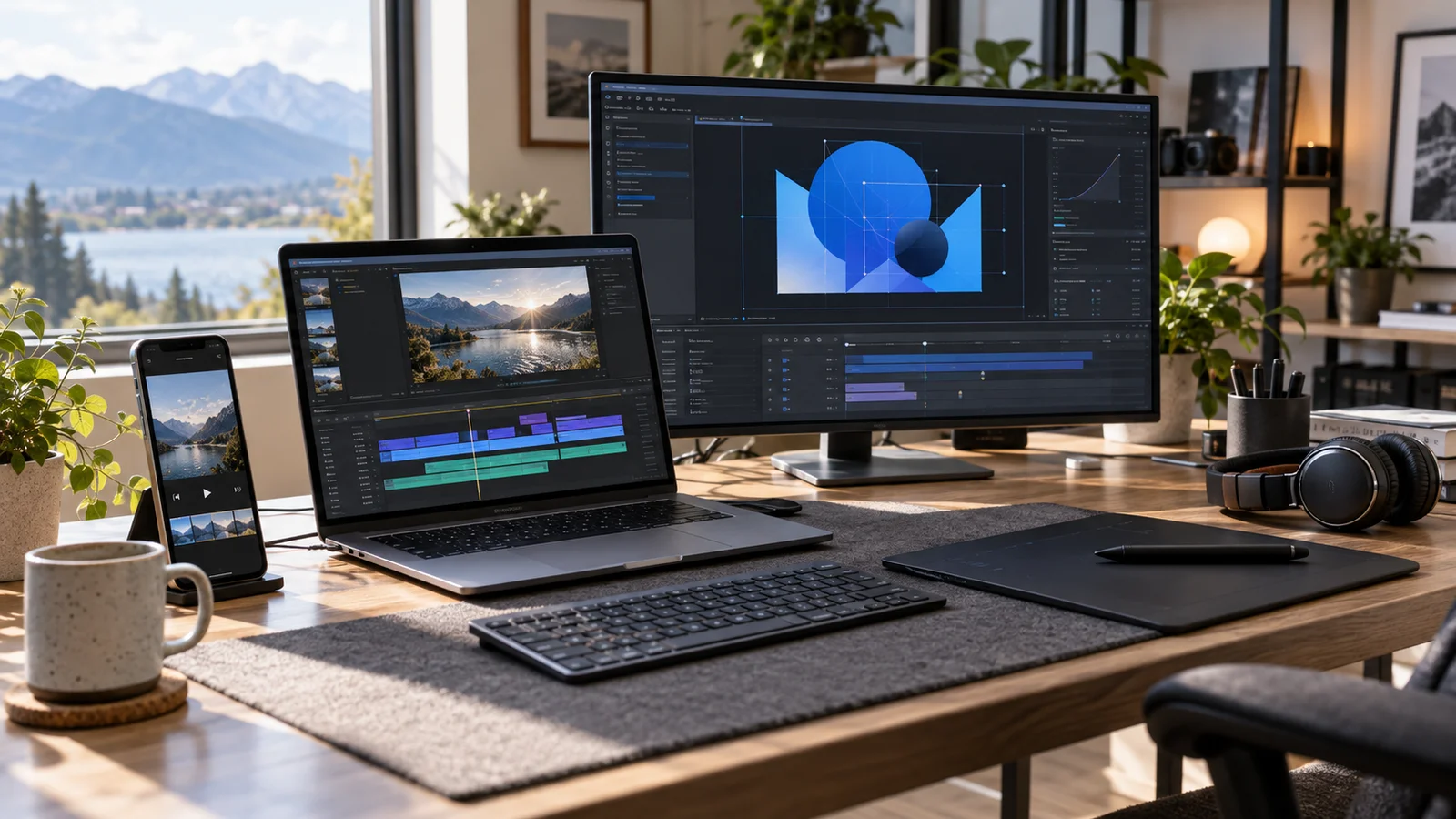
La imagen fue generada con IA para ilustrar el contexto de trabajo. No representa una interfaz real ni acredita una relación con las marcas. Sus nombres se utilizan para identificar los programas. Sin enlaces de afiliación activos.
Glosario
- Montaje y línea de tiempo
- Elegir y ordenar fragmentos de video y sonido. La línea de tiempo muestra cuándo empieza y termina cada elemento.
- Multicámara
- Forma de organizar y alternar grabaciones de varios ángulos de una misma escena.
- Motion graphics
- Diseño gráfico en movimiento: texto, formas, logotipos y otros elementos animados.
- Composición y capas
- Construir una imagen combinando elementos separados que puedes ordenar y modificar.
- Fotograma clave
- Un valor de una propiedad en un momento concreto; varios valores permiten construir una animación.
- Render y exportación
- Calcular el resultado del proyecto y generar un archivo para reproducirlo o entregarlo.
- Dynamic Link
- Conexión entre aplicaciones de Adobe que permite incorporar y actualizar composiciones dentro del flujo de trabajo.